 VPN·HUB·CRACK
3x-ui с нуля: установка панели и первый вход · VPN HUB CRACK
VPN·HUB·CRACK
3x-ui с нуля: установка панели и первый вход · VPN HUB CRACK
3x-ui с нуля: установка панели и первый вход
3x-ui с нуля: установка панели и первый вход
3x-ui — веб-панель для Xray, которая живёт на самом сервере вместе с ядром. Один сервер = одна панель = одна нода. Это её главное отличие от Remnawave, где панель управляет многими нодами по сети.
📖 Незнакомые слова? Все термины простыми словами есть в Словаре терминов.
Когда брать 3x-ui, а когда Remnawave
| 3x-ui | Remnawave | |
|---|---|---|
| Серверов | один (панель на ноде) | много нод из одной панели |
| Порог входа | ниже: поставил и работаешь | выше: панель, ноды, сквады, хосты |
| Клиенты | внутри панели | сквады + страница подписки |
| Кому | 1 сервер, первый запуск, личный VPN, тест | сервис на продажу, рост, много стран |
Если планируете продавать доступ и держать несколько стран — сразу смотрите «Remnawave с нуля». Если нужен один рабочий сервер сегодня — 3x-ui ставится за пять минут.
Что нужно
- Чистый VPS: Ubuntu 22.04/24.04 или Debian 12, от 1 CPU / 1 ГБ RAM (этого хватает на сотню клиентов).
- Root-доступ по SSH.
- Домен не обязателен — для первого запуска хватит IP.
⚠️ Ставьте панель на чистый сервер. Если на машине уже крутится другая панель или свой Xray, они подерутся за порт 443 и за конфиг ядра.
Шаг 1: установка одной командой
Подключитесь к серверу по SSH и выполните официальный скрипт (репозиторий MHSanaei/3x-ui — это и есть «тот самый» 3x-ui):
bash <(curl -Ls https://raw.githubusercontent.com/MHSanaei/3x-ui/master/install.sh)
Скрипт сам поставит Xray, панель и systemd-сервис x-ui. В конце он спросит, задать ли логин, пароль и порт панели — отвечайте «y» и задайте свои. Если пропустить, панель останется на стандартных admin/admin, а это верный способ отдать сервер чужим людям.
Проверить, что панель поднялась:
systemctl status x-ui --no-pager
Строка active (running) — панель работает.
Шаг 2: задайте доступы (если не сделали при установке)
У панели есть текстовое меню — вызывается командой x-ui. Через него меняются логин, порт и путь панели:
x-ui
Нужные пункты меню:
- Reset Username & Password — логин и пароль администратора;
- Reset Web Base Path — секретный путь панели (например
/mysecretpanel); - Reset Panel Port — порт панели (по умолчанию
2053).
Посмотреть текущие настройки разом:
x-ui settings
⚠️ Смените
webBasePath. Панель на голом/находят сканеры за сутки: они перебирают порты и стучатся в корень. Секретный путь — это второй пароль, который стоит ноль усилий.
Шаг 3: первый вход
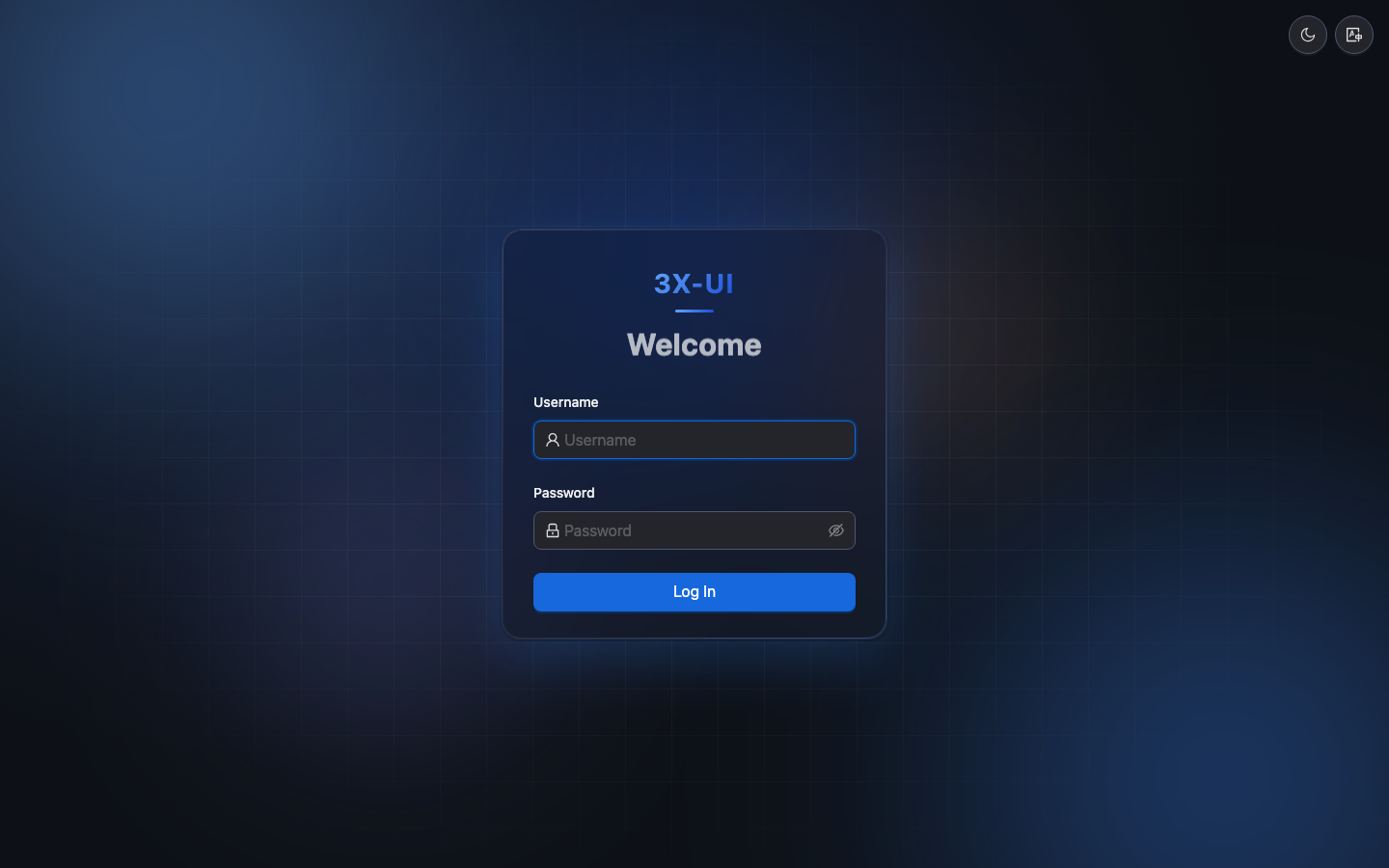
Откройте в браузере http://IP-сервера:2053 (плюс ваш webBasePath, если задали). Появится форма входа:
После входа открывается дашборд — состояние сервера и ядра Xray:
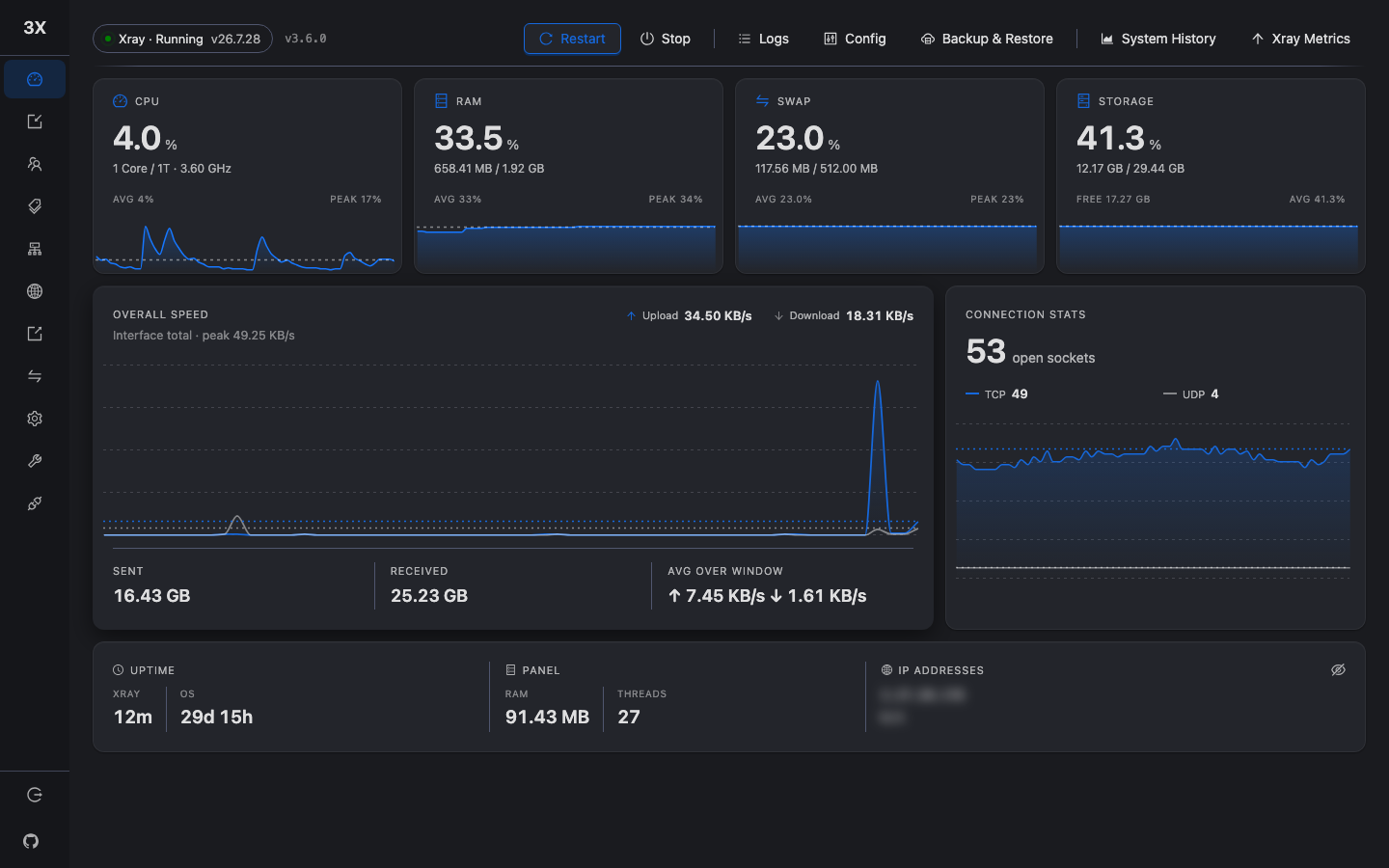
Что важно на дашборде:
- Xray · Running и версия ядра — если тут
Stopped, протоколы работать не будут, смотрите Logs. - CPU / RAM — на 1 ГБ сервере нормально видеть 30-40% RAM в покое.
- Connection Stats — живые сокеты, по ним видно, что клиенты реально подключаются.
Шаг 4: закройте панель от посторонних
Пока панель висит на голом IP по HTTP, пароль ходит открытым текстом. Минимум, что нужно сделать:
- Смените порт с дефолтного
2053на произвольный (x-ui→ Reset Panel Port). - Задайте
webBasePath— секретный путь. - Включите HTTPS: в панели Panel Settings можно указать сертификат. Если есть домен, получите бесплатный сертификат прямо из меню
x-ui(пункт SSL Certificate Management, выпуск через Let's Encrypt). - Ограничьте доступ по IP файрволом, если заходите с одного адреса:
ufw allow from ВАШ.IP.АДРЕС to any port 2053 proto tcp
Подробный разбор защиты панели и доступов — в статье «Защита панели и доступов»: она общая для любых панелей.
Что дальше
Панель поднята, но клиентов она пока не обслуживает — нужен inbound (входящее подключение с протоколом). Следующий шаг: «3x-ui: первый inbound VLESS-Reality» — создаём рабочий протокол по шагам в веб-интерфейсе.
Грабли
- Забыли пароль или путь панели. Не переустанавливайте:
x-ui settingsпокажет текущие значения,x-ui→ Reset даст сменить. - Панель не открывается снаружи. Порт закрыт файрволом или провайдером: проверьте
ufw statusи панель управления хостера. - Xray показывает
Stoppedпосле правки конфига. Ядро не приняло конфиг: Logs на дашборде покажет строку с ошибкой. Чаще всего это занятый порт (address already in use) — на 443 уже висит nginx. - Ставите на сервер, где уже была другая панель. Снесите старую полностью, иначе два Xray будут по очереди захватывать порт, и симптом будет плавающим.